¿Qué es un IDE?
En la Unidad Didáctica anterior se explicó el proceso necesario para transformar el código fuente de un programa en código ejecutable. Este proceso implica el uso de distintas herramientas como un editor de código, un compilador o intérprete y un depurador, entre otras.
Tradicionalmente, estas herramientas se utilizaban de forma aislada. Sin embargo, en la actualidad lo habitual es que estén integradas en una única aplicación conocida como entorno de desarrollo o entorno de desarrollo integrado, también llamado por sus siglas en inglés IDE (Integrated Development Environment).
Un IDE proporciona al programador un entorno completo de trabajo que facilita enormemente el desarrollo de aplicaciones, ya que reúne en una sola herramienta todas las funcionalidades necesarias para escribir, ejecutar, depurar y mantener el código.
A lo largo de este tema se estudiarán los componentes principales de un IDE, se explicará el proceso de instalación y configuración de tres entornos de desarrollo muy utilizados en la actualidad: Eclipse, Apache NetBeans e IntelliJ IDEA. Además, se mostrará cómo crear programas utilizando cada uno de ellos.
Por último, se ejemplificará la instalación de módulos o extensiones adicionalesque permiten ampliar las funcionalidades básicas de estos entornos. Estos módulos hacen posible realizar tareas que no vienen incluidas de serie, pero que pueden resultar muy interesantes para desarrollar aplicaciones de un determinado tipo o llevar a cabo tareas que van más allá del ámbito estricto de la programación.
¿Por qué usar un IDE?
La utilidad de los entornos de desarrollo integrados
En la Unidad 1 se explicó el proceso de creación de programas ejecutables. Dicho proceso consta de una serie de pasos que deben realizarse siempre en un orden determinado.
De forma general, la creación de un programa ejecutable implica los siguientes pasos:
- Creación del código fuente del programa siguiendo las normas sintácticas de un lenguaje de programación de alto nivel.
- Transformación del código fuente en código objetomediante un traductor (compilador o intérprete). Si se detectan errores de sintaxis, no se genera el código objeto.
- Obtención del código ejecutable mediante la inserción de rutinas o librerías necesarias para su ejecución.
Para realizar cada uno de estos pasos es necesario emplear una herramienta diferente:
- Editor de texto para escribir el código fuente.
- Compilador o intérprete para traducir el código.
- Enlazador para generar el ejecutable final.
Tener que utilizar herramientas independientes para tareas que siempre deben realizarse en secuencia resulta tedioso y poco eficiente. Para solucionar este problema surgieron los entornos de desarrollo integrados (IDE).
Definición de IDE
Aunque por su definición podría parecer que un IDE asiste en todas las fases del desarrollo (análisis, diseño, programación, pruebas y mantenimiento), en la práctica las tareas mejor soportadas son la programación y laspruebas. Por ello, en algunos contextos también se utilizan los términos entornos de programación.
La mayoría de los IDE modernos ofrecen, además de edición y ejecución de programas, las siguientes funcionalidades:
- Ejecución de programas en modo depuración.
- Análisis de la calidad y consistencia del código fuente.
- Ejecución automática de pruebas.
- Integración con sistemas de control de versiones.
- Generación automática de documentación.
- Optimización y refactorización del código.
Ventaja clave
Existen IDE diseñados para trabajar con un único lenguaje de programación, pero también existen IDE multilenguaje, capaces de crear y ejecutar programas escritos en distintos lenguajes de alto nivel.
Creación de un programa Java sin utilizar un IDE
Para comprender mejor la utilidad de los IDE, se muestra a continuación el proceso tradicional de creación y ejecución de un programa Java sin utilizar ningún entorno de desarrollo integrado.
Para ello es necesario instalar el Java Development Kit (JDK), que incluye el compilador javac, y el Java Runtime Environment (JRE).
- El JDK proporciona las herramientas necesarias para desarrollar programas en Java.
- El JRE permite ejecutar aplicaciones Java mediante la máquina virtual (JVM) y sus bibliotecas.
Importante
Una vez instalado el JDK, se escribe el código fuente utilizando un editor de texto y se guarda el archivo con el nombre de la clase y extensión .java.
1public class HolaMundo {
2          public static void main(String[] args) {
3              System.out.println("Hola mundo");
4          }
5      }
El archivo debe guardarse con el nombre HolaMundo.java. Posteriormente, se compila desde el símbolo del sistema utilizando el compilador de Java.
1javac HolaMundo.javaSi no se producen errores, se genera el archivo HolaMundo.class. Finalmente, el programa se ejecuta con el siguiente comando:
1java HolaMundoEjemplo práctico de creación, compilación y ejecución de un programa Java sin utilizar un IDE.
Limitaciones del método tradicional
Componentes de los entornos de desarrollo integrados
Los entornos de desarrollo integrados están formados por un conjunto de herramientas que trabajan de manera coordinada para facilitar la creación de software. Aunque cada IDE puede ofrecer características adicionales o específicas, la mayoría de ellos comparten una serie de componentes comunes.
A continuación, se describen los componentes más habituales que vienen incorporados en los IDE, siendo los dos primeros los únicos que están presentes en todos ellos.
Editor de textos
El editor de textos es la herramienta utilizada para la escritura del código fuente del programa. Incluye las funcionalidades básicas de cualquier editor, como copiar, cortar, pegar, buscar o reemplazar texto.
Además de estas funciones básicas, los editores integrados en los IDE incorporan herramientas específicas orientadas a la programación. Entre ellas destacan el resaltado de sintaxis, que muestra en distintos colores los elementos del lenguaje (palabras reservadas, variables, comentarios, literales, etc.), y la identificación visual del inicio y fin de los bloques de código.
Estas características mejoran notablemente la legibilidad del código y constituyen un apoyo fundamental tanto durante la escritura como en la revisión y mantenimiento de los programas.
Ventaja del editor integrado
Compilador o intérprete
El compilador o intérprete es el componente encargado de comprobar la corrección del programa escrito en lenguaje fuente. Si el código es sintácticamente correcto, se genera el correspondiente código objeto o directamente el código ejecutable.
Tal y como se explicó en la Unidad 1, la principal diferencia entre ambos es que los compiladores traducen el programa completo y almacenan el resultado de la traducción, mientras que los intérpretes van traduciendo y ejecutando el código por partes, sin generar un archivo final con el programa traducido.
En muchos IDE, este proceso se realiza de forma transparente para la persona usuaria, lo que permite compilar o ejecutar un programa con una simple acción.
Integración clave
Depurador (debugger)
El depurador es una herramienta destinada a facilitar la localización y corrección de errores en los programas. Permite analizar el comportamiento del código durante su ejecución.
Entre las funcionalidades más habituales de un depurador se encuentran la posibilidad de detener la ejecución del programa en una instrucción concreta mediante puntos de ruptura, ejecutar el programa paso a paso y visualizar el valor de las variables en cada momento.
El uso del depurador resulta especialmente útil para detectar errores lógicos o de ejecución que serían difíciles de localizar únicamente mediante la lectura del código.
Depuración
Constructor de interfaces gráficas
El constructor de interfaces gráficas permite crear aplicaciones con una interfaz gráfica de usuario o GUI (graphical user interface).
Una interfaz gráfica se construye mediante la colocación de diferentes controles visuales, como botones, campos de texto, listas o barras de menús, con los que el usuario interactúa a través del teclado o el ratón.
La aplicación responde a las acciones del usuario, denominadas eventos. En muchos entornos de desarrollo, este tipo de funcionalidad requiere la instalación de módulos o complementos adicionales.
Control de versiones
El control de versiones es el componente encargado de gestionar los cambios realizados sobre los programas a lo largo del tiempo.
Esta herramienta permite crear diferentes versiones de un mismo proyecto, facilitando la recuperación de estados anteriores del código y el trabajo colaborativo entre varios desarrolladores.
Trabajo en equipo
Instalación de un entorno de desarrollo
En la actualidad existen numerosos entornos de desarrollo que facilitan la creación de aplicaciones informáticas. A lo largo de este apartado se explicará la instalación de varios IDE utilizados para el desarrollo de programas en Java.
El hecho de que Oracle ponga a disposición de los desarrolladores, de forma gratuita, el JDK de Java, ha permitido la aparición de numerosos entornos de desarrollo como Eclipse, IntelliJ IDEA o Apache NetBeans.
Software de código abierto
Instalación de Eclipse
Eclipse es un entorno de desarrollo con una arquitectura abierta y extensible basada en módulos, conocidos como plugins. Gracias a este sistema, el entorno puede ser ligero o más completo según las necesidades del proyecto.
Esta filosofía modular permite evitar la instalación de herramientas innecesarias, lo que mejora el rendimiento del IDE frente a otros entornos que incluyen muchas funcionalidades por defecto.
Ventaja de Eclipse
Pasos para la instalación de Eclipse
Para instalar Eclipse, se accede a la página oficial del proyecto y se descarga el instalador correspondiente al sistema operativo utilizado. Una vez descargado, se ejecuta el archivo para iniciar el proceso.
Durante la instalación, se muestran distintas opciones según el tipo de desarrollo. Para programar en Java, se debe seleccionar la opción Eclipse IDE for Java Developers.
El instalador permite configurar la ruta de la máquina virtual de Java (JVM)y la carpeta de instalación del entorno. En la mayoría de los casos, las opciones propuestas por defecto son adecuadas y no requieren modificaciones.
Tras aceptar el acuerdo de licencia, comienza la instalación. Una vez finalizada, Eclipse quedará listo para su ejecución.
Requisito previo
Primer inicio y uso básico
Al iniciar Eclipse por primera vez, el entorno solicita seleccionar un espacio de trabajo o workspace, que será la carpeta donde se almacenarán los proyectos creados.
Una vez elegido el espacio de trabajo, se accede a la interfaz principal del IDE, desde la cual se pueden crear proyectos Java, escribir código fuente, compilar y ejecutar programas.
Consejo práctico
Instalación de Apache NetBeans
Apache NetBeans es un entorno de desarrollo integrado de código abierto que permite desarrollar aplicaciones en Java y otros lenguajes. Se caracteriza por ofrecer muchas herramientas integradas desde el primer momento, lo que facilita el trabajo a usuarios principiantes.
Para instalar la última versión de NetBeans, se accede a la página oficial del proyecto Apache NetBeans y se descarga el archivo correspondiente al sistema operativo utilizado.
La descarga se realiza en formato comprimido. Una vez finalizada, es necesario descomprimir el archivo en el equipo, por ejemplo en la unidadC:\.
Instalación sin asistente
Tras la descompresión, se crea una carpeta llamada NetBeans. Dentro de ella, en la ruta NetBeans\bin, se encuentran los archivos ejecutables necesarios para iniciar el IDE.
- NetBeans.exe para sistemas de 32 bits.
- NetBeans64.exe para sistemas de 64 bits.
Es recomendable crear un acceso directo al archivo ejecutable correspondiente para facilitar el arranque del entorno. Al ejecutar dicho archivo, se inicia NetBeans y se puede comenzar a crear proyectos Java.
Requisito previo
Ventaja de NetBeans
Instalación de IntelliJ IDEA
IntelliJ IDEA es actualmente uno de los entornos de desarrollo más utilizados para la programación en Java. Destaca por su potente sistema de autocompletado, análisis del código en tiempo real y una interfaz muy cuidada.
Para su instalación, se debe acceder a la página web oficial de JetBrains, donde se ofrecen dos versiones del entorno:
- IntelliJ IDEA Ultimate, una versión de pago orientada a uso profesional.
- IntelliJ IDEA Community, versión gratuita y de código abierto, suficiente para el desarrollo de aplicaciones Java.
Versión recomendada
Una vez descargado el archivo ejecutable (.exe), se inicia el proceso de instalación haciendo doble clic sobre él.
El instalador guía al usuario a través de una serie de pasos sencillos, en los que se recomienda aceptar las opciones predeterminadas. Tras finalizar la instalación, IntelliJ IDEA queda listo para su uso.
Primer inicio del entorno
Al iniciar IntelliJ IDEA por primera vez, se puede crear un nuevo proyecto Java, configurar el JDK a utilizar y comenzar a programar inmediatamente, todo ello desde una interfaz muy intuitiva.
¿Por qué usar IntelliJ IDEA?
Edición de programas y generación de archivos ejecutables
Una vez instalado un entorno de desarrollo integrado, el siguiente paso consiste en aprender a crear, editar y ejecutar programas dentro del propio IDE. Aunque cada entorno presenta una interfaz distinta, el flujo de trabajo es muy similar en todos ellos.
En este apartado se explica cómo llevar a cabo estas tareas utilizando dos de los entornos estudiados: Eclipse y Apache NetBeans.
Flujo de trabajo común
Edición y ejecución de programas en Eclipse
Al acceder al IDE Eclipse, el sistema solicita indicar el espacio de trabajo o workspace. Este espacio es la carpeta donde se almacenarán todos los proyectos creados.
La ruta propuesta puede aceptarse o modificarse manualmente, bien escribiendo una nueva ruta o utilizando el botón Browse. Una vez seleccionada la ubicación, se pulsa el botón Launch para iniciar el entorno.
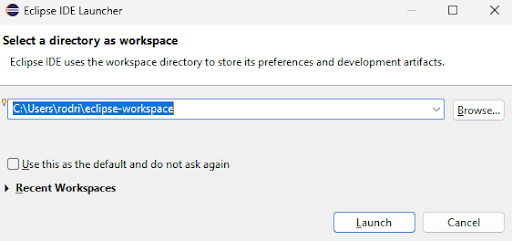
Workbench de Eclipse para seleccionar el espacio de trabajo
Creación de un proyecto Java
Para comenzar a trabajar es necesario crear un proyecto Java. Para ello se utiliza la opción de menú superior que encontramos en la barra de herramientas:
1File → New → Java ProjectA continuación, se asigna un nombre al proyecto, por ejemplo Ejercicios, y se finaliza el proceso pulsando el botón Finish.
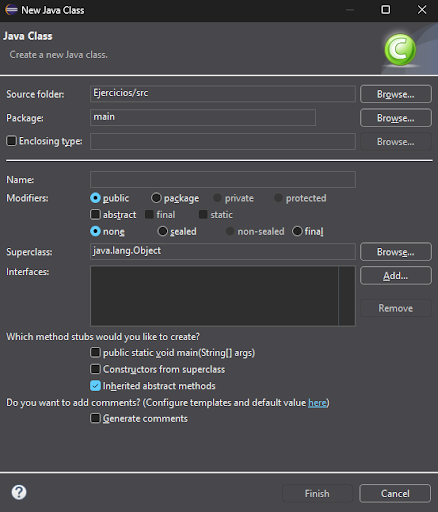
Interfaz de creación de clases en Eclipse
Creación de paquetes y clases
Una vez creado el proyecto, es posible organizar el código creando paquetes que agrupen distintas clases relacionadas.
- Crear un paquete: File → New → Package
- Crear una clase: File → New → Class
Al crear una clase, Eclipse genera automáticamente la estructura básica del código. Dentro del método main se puede escribir una instrucción sencilla, como mostrar un mensaje por pantalla.
1public class HolaMundo {
2    public static void main(String[] args) {
3        System.out.println("¡Hola, mundo!");
4    }
5}
Interfaz de Eclipse
Al trabajar con una clase en Eclipse se distinguen claramente varias áreas:
- Package Explorer: área de proyectos situada a la izquierda, desde la que se navega por los proyectos, paquetes y clases.
- Área de edición: zona central donde se escribe el código fuente, con resaltado de sintaxis y detección de errores.
- Outline: área derecha que muestra la estructura de la clase, facilitando el acceso a métodos y atributos.
- Consola: zona inferior donde se muestra el resultado de la ejecución o los errores producidos.
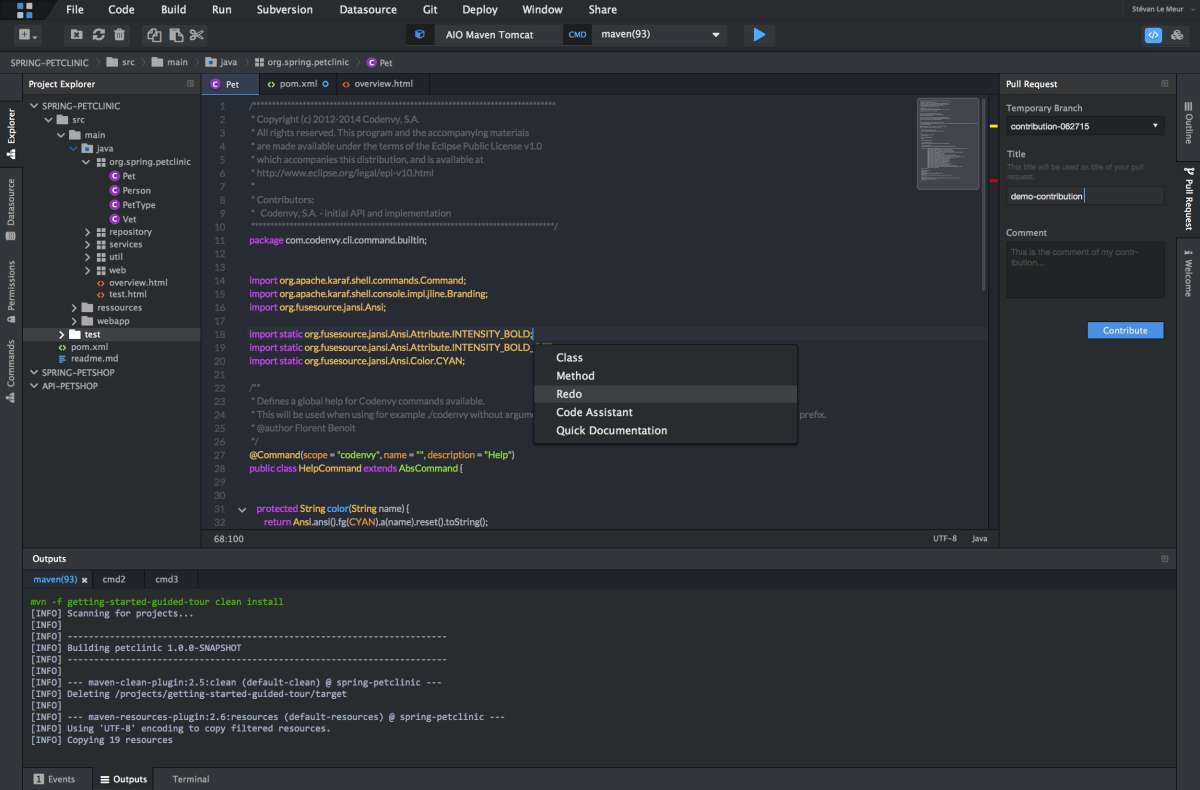
Interfaz de Eclipse con todas sus principales áreas
Errores en el código
Ejecución del programa
Para ejecutar un programa en Eclipse, se debe seleccionar la clase que contiene el método main y utilizar alguna de las siguientes opciones:
- Menú contextual → Run As → Java Application
- Menú principal → Run → Run
- Hacer clic en el icono ▶
El resultado de la ejecución aparece en la consola situada en la parte inferior de la pantalla.
Estructura de carpetas del proyecto
Por cada proyecto creado, Eclipse genera una carpeta dentro del workspace con el nombre del proyecto. En su interior se distinguen dos carpetas principales:
- src: contiene los archivos fuente
.java. - bin: contiene los archivos compilados
.class.
Relación src / bin
Edición y ejecución de programas en NetBeans
Al acceder al IDE NetBeans, el proceso para crear una aplicación es similar al de Eclipse. El primer paso consiste en crear un proyecto mediante la opción:
1File → New ProjectNetBeans permite crear proyectos en distintos lenguajes. En el caso de Java, se selecciona la opción Java with Maven → Java Application.
Proyectos con interfaz gráfica
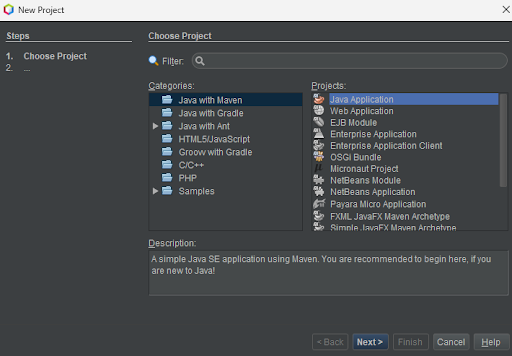
Interfaz de creación de proyectos en NetBeans
Creación de paquetes y clases
Una vez creado el proyecto, se pueden añadir paquetes y clases desde el menú contextual del proyecto:
- New → Java Package
- New → Java Class
Por ejemplo, se puede crear un paquete llamado programas y, dentro de él, una clase llamada Saludo que muestre el mensaje «¡Hola, mundo!».
1public class Saludo {
2      public static void main(String[] args) {
3        System.out.println("¡Hola, mundo!");
4      }
5    }
Interfaz de NetBeans
La interfaz de NetBeans se divide principalmente en:
- Explorador de proyectos: parte superior izquierda.
- Área de edición: zona central para escribir el código.
- Navigator: muestra la estructura de la clase.
- Consola: muestra la salida del programa.
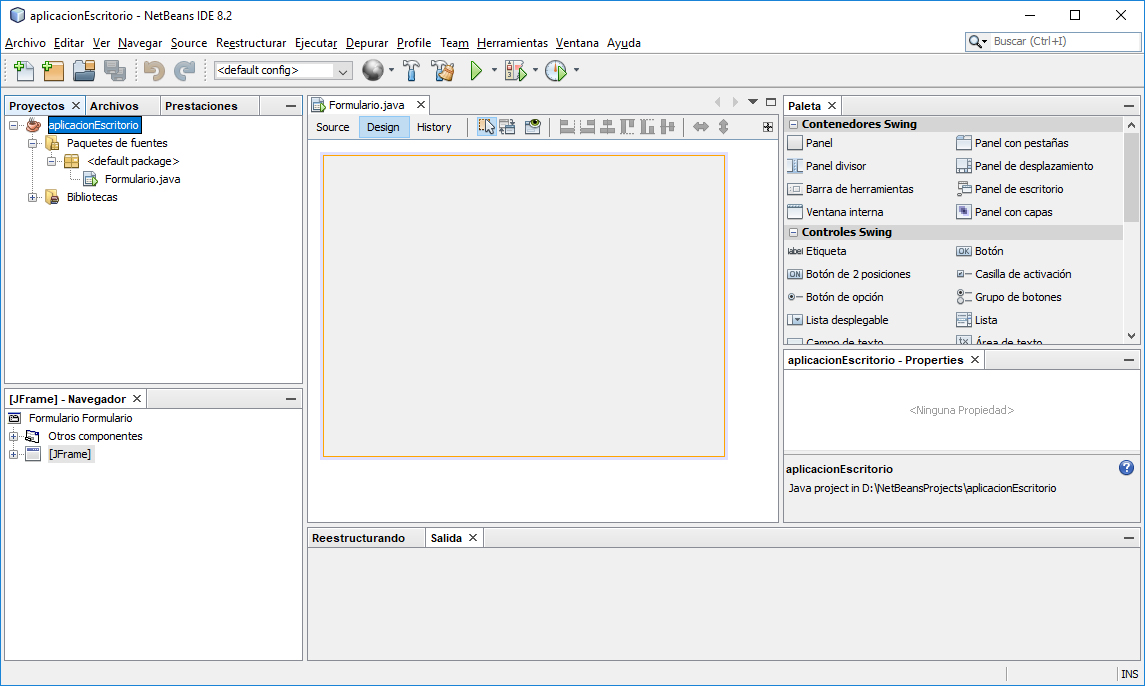
Interfaz de Netbeans y sus áreas
Ejecución del programa
Para ejecutar una aplicación en NetBeans se puede:
- Seleccionar el proyecto y pulsar Run
- Usar el menú Run → Run Project
- Hacer clic en el icono ▶
El resultado de la ejecución se muestra en la consola situada en la parte inferior de la pantalla, al igual que ocurre en Eclipse.
Similitudes entre IDE
Instalación y desinstalación de módulos
En los entornos de desarrollo integrados es habitual ampliar sus funcionalidades mediante la instalación de módulos o plugins adicionales. Estos complementos permiten incorporar herramientas que no vienen incluidas en la instalación básica del IDE.
Gracias a estos módulos, el entorno de desarrollo puede adaptarse a distintas necesidades, como el desarrollo de aplicaciones con interfaz gráfica, la creación de diagramas UML, el trabajo con formatos de datos específicos o la mejora de la productividad del programador.
Ventajas del uso de módulos
Gestión de módulos en Eclipse
Eclipse dispone de un sistema centralizado para la instalación, actualización y eliminación de módulos a través de su Marketplace. Para acceder a él, se utiliza la siguiente opción del menú:
1Help → Eclipse MarketplaceAl acceder al Marketplace, se muestra una ventana en la que se pueden buscar nuevos módulos, consultar los módulos instalados y comprobar si existen actualizaciones disponibles.
Si Eclipse detecta que algún módulo instalado dispone de una versión más reciente, se indicará claramente y se ofrecerá la opción de actualizarlo pulsando el botón Update now.
Actualizaciones recomendadas
Tras confirmar la actualización y aceptar los acuerdos de licencia, el proceso se realiza en segundo plano. Al finalizar, Eclipse solicitará reiniciar el entorno para que los cambios tengan efecto.
Instalación de WindowBuilder en Eclipse
Eclipse no incluye de forma predeterminada herramientas para crear aplicaciones con interfaz gráfica de usuario (GUI). Para ello, es necesario instalar un módulo adicional. En Java, la librería que permite crear interfaces gráficas es Swing.
Para instalar el módulo que permite trabajar con Swing de forma visual, se accede de nuevo al Marketplace y se busca el módulo WindowBuilder.
1Help → Eclipse Marketplace
2    Buscar: WindowBuilder
Una vez localizado el módulo, se pulsa el botón Install y se seleccionan los componentes que se desean instalar. Tras confirmar la selección y aceptar la licencia, la instalación se realiza en segundo plano.
Al finalizar el proceso, es necesario reiniciar Eclipse para que el módulo quede correctamente integrado.
¿Para qué sirve WindowBuilder?
Componentes gráficos disponibles en Swing
Al trabajar con WindowBuilder, se pueden utilizar distintos controles gráficos habituales en las interfaces de usuario:
- JLabel: etiquetas de texto no editable.
- JTextField: campos para introducir texto.
- JPasswordField: campos de contraseña con texto oculto.
- JTextArea: áreas de texto de varias líneas.
- JButton: botones para ejecutar acciones.
- JCheckBox: casillas de activación.
- JRadioButton: botones de opción excluyentes.
- JList: listas de selección.
- JComboBox: listas desplegables.
Para crear una aplicación visual con WindowBuilder se utiliza la siguiente opción del menú:
1New → Other → WindowBuilder → Swing Designer → Application WindowTras indicar el paquete y el nombre de la aplicación, Eclipse genera automáticamente el código base de la ventana. Mediante la pestaña Design, se accede al área de diseño visual, donde se pueden arrastrar y colocar los distintos controles.
Instalación de Papyrus SysML en Eclipse
Otro módulo de gran utilidad es Papyrus, que permite crear, editar y visualizar diagramas UML 2.5 directamente en Eclipse.
Para instalarlo, se accede al Marketplace, se busca Papyrus, se pulsa el botón Install, se seleccionan todos los componentes y se confirma la instalación. Al finalizar, es necesario reiniciar el IDE.
Modificación y desinstalación de módulos en Eclipse
Para modificar o desinstalar módulos en Eclipse, se accede al Marketplace y se selecciona la pestaña Installed.
En esta pestaña se muestran todos los módulos instalados. Para cada uno aparecen varias opciones:
- Update: actualiza el módulo.
- Change: modifica los componentes instalados.
- Uninstall: desinstala completamente el módulo.
Reinicio obligatorio
Gestión de módulos en NetBeans
Al igual que Eclipse, NetBeans permite ampliar sus funcionalidades mediante la instalación de plugins adicionales. Para gestionar estos módulos se utiliza la opción:
1Tools → PluginsAl acceder a esta opción, se muestra una ventana con varias pestañas que permiten gestionar los módulos del entorno.
En la pestaña Updates se muestran las actualizaciones disponibles tanto para el IDE como para los módulos instalados. También es posible buscar actualizaciones manualmente mediante el botón Check for Updates.
En la pestaña Available Plugins se muestran los módulos disponibles para su instalación. Al seleccionar un módulo, se muestra su descripción en la parte derecha de la ventana.
Ejemplo: instalación de un plugin en NetBeans
Como ejemplo, se puede instalar el módulo NB CSV Editor. Para ello, se selecciona el módulo y se pulsa el botón Install.
Tras aceptar el acuerdo de licencia, comienza la instalación. Es posible indicar que el proceso se ejecute en segundo plano. Una vez finalizado, NetBeans solicita reiniciar el entorno.
En la pestaña Installed se muestran todos los módulos instalados, indicando si están activos o no.
- Activate: activa un módulo instalado.
- Uninstall: desinstala el módulo.
Gestión sencilla
Mecanismos de actualización
Es fundamental mantener actualizado el entorno de desarrollo que se utilice, así como los módulos o plugins que se hayan instalado en él. Las actualizaciones permiten corregir errores, mejorar el rendimiento, añadir nuevas funcionalidades y aumentar la seguridad del entorno.
Tanto los IDE como los módulos que se instalan en ellos evolucionan de forma continua, por lo que es recomendable comprobar periódicamente si existen nuevas versiones disponibles.
Buenas prácticas
Actualización en Eclipse
En el caso de Eclipse, existen distintos mecanismos para comprobar y aplicar actualizaciones, tanto de los módulos instalados como del propio IDE.
Tal y como se explicó en el apartado anterior, al acceder a la opción de menú Help → Eclipse Marketplace, si existen actualizaciones disponibles para alguno de los módulos instalados, estas se indican automáticamente al abrir el Marketplace.
Desde esta ventana, es posible proceder a la actualización de los módulos afectados pulsando sobre el botón correspondiente.
Además de este método, Eclipse permite buscar actualizaciones no solo de los módulos, sino también del propio entorno de desarrollo. Para ello, se utiliza la siguiente opción de menú:
1Help → Check for UpdatesAl activar esta opción, se muestra una ventana emergente en la que aparecen todas las actualizaciones disponibles, tanto del IDE como de los plugins instalados.
En esta ventana, se pueden seleccionar las actualizaciones que se desean instalar. Una vez seleccionadas, se pulsa el botón Next para continuar con el proceso.
A continuación, se confirma la instalación y se acepta el acuerdo de licencia correspondiente. Tras esto, comienza el proceso de actualización, que se realiza en segundo plano.
Reinicio del IDE
Actualización en NetBeans
NetBeans dispone de un mecanismo de actualización muy similar al de Eclipse, que permite mantener tanto el IDE como sus plugins en la última versión disponible.
Para comprobar si existen actualizaciones en NetBeans, se utiliza la siguiente opción del menú:
1Help → Check for UpdatesAl activar esta opción, se muestra una ventana con todas las actualizaciones disponibles para el entorno y los módulos instalados.
Tras seleccionar las actualizaciones deseadas, se pulsa el botón Next para iniciar el proceso de instalación.
Al igual que ocurre en Eclipse, una vez finalizada la actualización, NetBeans solicitará reiniciar el IDE para que los cambios tengan efecto.